Senin, 06 Juli 2009

Aplikasi Gratis Membuat dan Hosting Situs Anda Sendiri

Di bawah ini terdapat daftar 13 aplikasi gratis yang dapat membantu Anda menciptakan dan meng-hosting situs Anda atau klien Anda. Untuk menggunakan aplikasi-aplikasi di bawah ini, Anda tidak membutuhkan keahlian desain dan atau pengetahuan teknis. Anda dapat menciptakan berbagai tipe situs dengan aplikasi-aplikasi ini dan beberapa di menawarkan pembuatan situs berbasis Flash dan sebagian lagi bersifat statis. Ada juga yang menawarkan fungsi blogging dan menciptakan galeri foto. Sebagian besar memang kurang dikenal, tapi memiliki fitur dan fungsi yang menakjubkan. Ok...Selamat membuat situs!

1.Wix: Ciptakan Situs Gratis, Tampilan MySpace Gratis & Tampilan Flash MySpace

Dengan Wix Anda bisa menciptakan situs gratis atau membuat tampilan MySpace termasuk Flashnya. Aplikasi ini merupakan salah satu cara paling sederhana dan cepat untuk membuat dan mendesain sebuah situs.

Photobucket

2.Weebly: Ciptakan Situs dan Blog Gratis

Weebly adalah cara termudah untuk menciptakan situs gratis. Mulai dari situs pribadi sampai profesional, Weebly memungkinkan Anda untuk berkonsentrasi pada bagian terpenting dari situs yaitu konten. Anda dapat menciptakan situs gratis dan blog gratis.

Photobucket

3.Google Sites

Google Sites adalah cara gratis dan mudah untuk menciptakan dan berkolaborasi membuat situs. Aplikasi ini cukup kuat untuk intranet perusahaan dan cukup sederhana untuk situs keluarga.

Photobucket

4.Freewebs: Membuat Situs dengan Album Foto, Blog, Video, Forum dan Lainnya

Aplikasi ini digunakan untuk membuat situs dalam hitungan menit dengan alat-alat sederhana bagi individu, grup atau bisnis kecil untuk berbagi foto dan video, membuka toko, dan membangun sebuah komunitas.

Photobucket

5.SynthaSite: Situs dan Hosting Gratis

Anda bisa membuat situs gratis dengan SynthaSite. Aplikasi ini sangat cepat, mudah serta tidak membutuhkan kemampuan teknis untuk menciptakan sebuah situs yang terlihat profesional dan indah.

Photobucket

6.Viviti: Ciptakan Situs yang Seunik dan Sedinamis Diri Anda

Viviti merupakan cara tercepat untuk membuat sebuah situs profesional, mudah diperbaharui dan hanya dengan beberapa klik saja. Dalam hitungan menit, Anda akan memiliki sebuah situs yang menakjubkan.

Screenshot Viviti

7.Jimdo: Ciptakan Situs Gratis Milik Anda

Sangatlah mudah untuk menciptakan situs dengan aplikasi ini. Anda hanya perlu mendaftarkan diri, ikuti pautan menuju halaman, integrasikan gambar, video dan teks dalam hitungan detik, mengubah desain dengan beberapa klik dan menambahkan sejumlah halaman sesuai keinginan dan segera tunjukkan situs Anda ke teman-teman.

Photobucket

8.Tumblr: Cara Termudah untuk Berbagi

Tumblr membuat hal-hal seperti berbagi teks, foto, kutipan, link, musik, video, telepon, desktop, email atau lain-lain seakan semudah membalikkan telapak tangan.

Photobucket

9.Webon: Situs dan Hosting Gratis

Anda bisa membuat sebuah situs yang dinamis, modis dan bebas iklan dengan aplikasi ini. Selain itu Anda bisa menambahkan widget dari layanan-layanan seperti YouTube, Flickr dan Slide. Para pengembang bahkan dapat menambahkan standar seperti OpenSocial untuk memperkuat library Webon.

Photobucket

10.Webnode: Ciptakan Situs dan Blog Gratis

Webnode menghadirkan cara inovatif untuk menciptakan dan menyunting situs-situs canggih hanya dengan menggunakan sebuah browser. Mendukung fitur drag and drop dari toolbar, Anda dapat menciptakan fitur seperti polling, forum, artikel, katalog, Widget seperti PayPal dan lainnya.

Photobucket

11.Edicy: Ciptakan dan Edit Situs dengan Mudah

Edicy sangat mudah digunakan untuk membuat situs bagi bisnis atau organisasi Anda untuk dipublikasikan melalui internet dalam hitungan menit. Semua alat sudah tersedia online tanpa ada tambahan perangkat lunak yang dibutuhkan. Silakan pilih satu dari desain cantik yang tersedia, masukkan teks, tambahkan gambar dan publikasikan situs Anda dengan alamat situs kustom milik Anda. Mudah bukan?

Photobucket

12.WebSketch: SitusMu CaraMu

Ketika Anda menggerakkan obyek pada halaman Anda di WebSketch, hal-hal lainnya akan secara otomatis memberi jalan untuk Anda. Hasil akhirnya sangat bersih, jelas dan terlihat professional.

Photobucket

13.Microsoft Office Live Small Business (MOLSB): Desain dan Hosting Situs

MOLSB menawarkan hosting situs gratis, alat desain yang mudah digunakan dan laporan trafik situs. Aplikasi ini juga menyediakan segala sesuatu yang Anda butuhkan untuk terlihat profesional dalam situs, sekaligus dukungan 24 jam yang gratis.


Untuk sumber artikel, silakan klik di sini.
Continue Reading...

Indikasi beep pada Komputer...

Pada saat komputer kita menghadapi masalah yang tidak jelas(monitor tidak menyala, tidak ada indikator apapun, atau bahkan blank tidak ada tanda-tanda kehidupan) maka kita harus mencari penyebab masalah tersebut, PC pada umumnya memiliki speeker internal yang dapat memberikan informasi mengenai titik rusak / titik dimana komputer kita berhenti/stack pada saat booting, nah di tulisan ini saya akan sedikit memberikan informasi menganai tanda bunyi Beep dan kerusakan pada bagian apa.

Indikator Suara dan keterangan bagian yang stack

* 1 x —> Kegagalan refresh DRAM (Sistem mempunyai masalah mengakses memori untuk merefreshnya).
* 2 x —> Kegegalan rangkaian parity (Pada data yang ditransmisikan dalam komputer, biasanya ditambahkan parity bit yang berfungsi untuk mendeteksi dan koreksi error. Pekerjaan ini dilakukan oleh rangkaian parity yang terdapat dalam komputer. Hal ini kemungkinan disebabkan oleh adanya masalah pada memori atau motherboard).
* 3 x —> Kegagalan rangkaian parity (Pada data yang ditransmisikan dalam komputer, biasanya ditambahkan parity bit yang berfungsi untuk mendeteksi dan koreksi error. Pekerjaan ini dilakukan oleh rangkaian parity yang terdapat dalam komputer. Hal ini kemungkinan disebabkan oleh adanya masalah pada memori atau motherboard. Kegagalan base memori 64K. Base memori 64 K adalah 64 KB memori yang pertama pada RAM. Kegagalan ini bisa disebabkan oleh slot memori yang dikelompokkan dalam modul memiliki chip yang rusak. Hal ini berhubungan dengan kerusakan motherboard).
* 4 x —> Kegagalan system timer (Kemungkinan ada kesalahan pada satu atau lebih timer yang digunakan untuk mengontrol fungsi-fungsi pada motherboard).
* 5 x —> Kegagalan prosesor (Dapat disebabkan oleh panas yang berlebih, atau karena prosesor tidak terpasang benar ke dalam socketnya).
* 6 x —> Kegagalan keyboard controller/gate A20 (Keyboard controller adalah chip pada motherboard yang mengendalikan keyboard Anda).
* 7 x —> Kesalahan pada prosesor.
* 8 x —> Kegagalan baca/tulis memori display.
* 9 x —> Kerusakan pada BIOS.
* 10x —> Kesalahan pada CMOS.
* 11x —> Kerusakan pada cache memori.

Kerusakan/trobleshoot pada Hardware bisanya bisa di tanggulangi dengan pembersihan komponen yang rusaknya, misal RAM dibersihkan, Processor dll, namun jika dikarenakan listrik/petir habis lah sudah.

Memang ada sedikit perbedaan masalah bunyi dikarenakan model jenis BIOS, adapun sebagai berikut :

:: Pada Ami BIOS
============
1. Bunyi BEEP hanya sekali sahaja.
Kemungkinan RAM (random access memory) mempunyai masalah atau pun tidak dipasang dengan betul.

2. BEEP sebanyak enam kali
Kemungkinan keyboard / papan kekunci anda sudah rosak atau tidak dipasangkan dengan betul pada p/s2 port atau USB port.

3. BEEP sebanyak lapan kali
Kemungkinan VGA (Video Graphics Array) kad atau pun graphic card anda mengalami masalah atau pun tidak dipasang dengan betul.

4. BEEP sebanyak 11 kali
Checksum Error iaitu melibatkan bateri CMOS anda pada motherboard. Anda boleh menukar bateri CMOS yang baru jika mengalami masalah ini.

:: Award BIOS
==========
1. Bunyi BEEP yang panjang
Memori anda mempunyai masalah atau tidak dipasang dengan betul.

2. 1 BEEP panjang dan 2 BEEP pendek
VGA kad atau graphic kad mempunyai masalah atau tidak dipasang dengan betul.

3. 1 BEEP panjang, 3 BEEP pendek
Kemungkinan keyboard anda bermasalah atau tidak dipasang dengan betul pada p/s2 port atau USB port.

4. Bunyi BEEP yang berpanjangan (contiuouns BEEP)
RAM atau VGA kad anda tidak dipasang dengan betul.

:: Pheonix BIOS
=============
1. 1 BEEP, 1 BEEP dan 4 BEEP
Disebabkan BIOS anda tidak berfungsi. Boleh update atau flash BIOS.

2. 1 BEEP, 2 BEEP dan 1 BEEP
Disebabkan motherboard anda yang sudah rusak.

3. 1 BEEP, 3 BEEP dan 1 BEEP
RAM anda mungkin bermasalah atau tidak dipasang dengan betul.

4. 3 BEEP, 1 BEEP dan 1 BEEP
Adalah disebabkan masalah motherboard computer anda.

5. 3 BEEP, 3 BEEP dan 4 BEEP
VGA card atau graphic anda bermasalah atau tidak dipasang dengan betul.

Continue Reading...

situs situs blog gratis

Continue Reading...

Selasa, 09 Juni 2009

Dasar Text HTML

Bagian-bagian Pada Template Minima

Taukah Anda tentang bagian-bagian dasar pada layout atau template blogger? terutama pada template default blogger yaitu minima template. Terutama bagi Anda para blogger pemula pasti kebingungan untuk mengetahui nama bagian dan kegunaanya pada layout blogger (ya maklum dong mas namanya baru pemula), nah maka dari itu Saya kan membagi sedikit pengetahuan Saya kepada Anda bagi yang belum tau dasar-dasar layout.

Lihat gambar dibawah ini yang merupakan capture dari layout minima untuk memperjelasnya


Nah terlihat pada gambar diatas adalah capture dari template dasar blogger yang belum termodifikasi, terlihat pada gambar diatas terdapat bagian bagianya yaitu header, main wrapper sidebar dan footer.

Untuk lebih jelasnya mengenai bagian-bagian layout template baca dibawah ini.


Nah dari gambar diatas keteranganya dibawah ini :

Susunan bagian template blogger seperti dibawah ini

BODYOUTER WRAPPER → (HEADER + MAIN WRAPPER + SIDEBAR + FOOTER)

BODY : Adalah bagian paling dasar dari bagian-bagian lainya, body pada blog biasanya memenuhi halaman dari browser Anda baru setelah itu tersusun bagian-bagian lainya.

OUTER WRAPPER : Bagian ini adalah tempat dimana bagian-bagian dasar seperti header,main wrapper, sidebar dan footer tersusun diatas bagian ini

HEADER : Header ini tempatnya pada bagian atas template karena berfungsi sebagai informasi suatu blog yang akan dibaca oleh pengunjung blog diantaranya judul blog dan deskripsi blog.

MAIN WRAPPER : Sering disebut juga Posting area karena pada main wrapper adalah area postingan pada suatu Blog.

SIDEBAR : Sidebar ini berfungsi sebagai tempat penyimpanan gadget/widget misalnya gadget yang telah disediakan oleh pihak blogger maupun luar blogger yang tempatnya disamping posting area/main wrapper.

FOOTER : Footer ini sama halnya seperti sidebar yaitu tempat penyimpanan gadget/widget pada blog kita namun footer tempatnya dibagian layout paling bawah yaitu dibawah main wrapper dan sidebar.

Nah sedikit pengetahuan Saya mengenai Layout semoga bermanfaat bagi Anda pembaca blog ini dan untuk blogger pemula yang belum tau bagian-bagian layout.

Sekian semoga artikel ini sedikit membantu Anda.

Continue Reading...

Minggu, 24 Mei 2009

Jenis Jaringan Komputer Berdasarkan Jarak.

Jenis jaringan berdasarkan jarak terbagi tiga, yaitu Local Area Network (LAN), Metropolitan Area Network (MAN), dan Wide Area Network (WAN).

Berikut uraiannya :


1. Local Area Network (LAN)
Local Area Network (LAN) adalah sejumlah komputer yang saling dihubungkan bersama di dalam satu areal tertentu yang tidak begitu luas, seperti di dalam satu kantor atau gedung. Secara garis besar terdapat dua tipe jaringan atau LAN, yaitu jaringan Peer to Peer dan jaringan Client-Server. Pada jaringan peer to peer, setiap komputer yang terhubung ke jaringan dapat bertindak baik sebagai workstation maupun server. Sedangkan pada jaringan Client-Server, hanya satu komputer yang bertugas sebagai server dan komputer lain berperan sebagai workstation. Antara dua tipe jaringan tersebut masing-masing memiliki keunggulan dan kelemahan, di mana masing-masing akan dijelaskan.

LAN tersusun dari beberapa elemen dasar yang meliputi komponen hardware dan software, yaitu :

  • Komponen Fisik Personal Computer (PC), Network Interface Card (NIC), Kabel, Topologi jaringan.

  • Komponen Software Sistem Operasi Jaringan, Network Adapter Driver, Protokol Jaringan.
    Jaringan ini disebut sebagai jaringan area, yaitu jaringan yang terbatas untuk area kecil, seperti pada lingkungan perkantoran di sebuah gedung, sekolah, atau kampus. Dalam jaringan LAN, terdapat satu komputer yang biasa disebut server, yang fungsinya adalah untuk memberikan layanan perangkat lunak (software), mengatur aktivitas jaringan dan menyimpan file. Selain server ada pula komputer lain yang terhubung dalam jaringan (network) yang disebut dengan workstation (client). Pada umumnya teknologi jaringan LAN menggunakan media kabel untruk menghubungkan komputer-komputer yang digunakan.

    LAN dapat dibedakan berdasarkan tiga karakteristik, yaitu ukuran, teknologi transmisi, dan topologinya. Teknologi transmisi yang bisa digunakan adalah transmisi kabel tunggal. Pada LAN biasa, kecepatan transmisi sekitar 10 – 100 Mbps (Megabit/second), dan faktor kesalahan kecil. Topologi yang digunakan biasanya topologi Bus, Star dan Ring.


2. Metropolitan Area Network (MAN)

Jaringan ini lebih luas dari jaringan LAN dan menjangkau antar wilayah dalam satu provinsi. Jaringan MAN menghubungkan jaringan-jaringan kecil yang ada, seperti LAN yang menuju pada lingkungan area yang lebih besar. Contoh, beberapa bank yang memiliki jaringan komputer di setiap cabangnya dapat berhubungan satu sama lain sehingga nasabah dapat melakukan transaksi di cabang maupun dalam propinsi yang sama.


3. Wide Area Network (WAN)

Jaringan ini mencakup area yang luas dan mampu menjangkau batas propinsi bahkan sampai negara yang ada dibelahan bumi lain. Jaringan WAN dapat menghubungkan satu komputer dengan komputer lain dengan menggunakan satelit atau kabel bawah laut. Topologi yang digunakan WAN menggunakan topologi tak menentu sesuai dengan apa yang akan digunakan. Topologi Jaringan (Bentuk Jaringan) Topologi Jaringan adalah gambaran secara fisik dari pola hubungan antara komponen-komponen jaringan, yang meliputi server, workstation, hub/Switch dan pengkabelannnya.


topologi jaringan umum
Topologi jaringan umum


Terdapat tiga macam topologi jaringan umum digunakan, yaitu Bus, Star dan Ring. Topologi Jaringan Topologi merupakan suatu pola hubungan antara terminal dalam jaringan komputer. Pola ini sangat erat kaitannya dengan metode access dan media pengiriman yang digunakan. Topologi yang ada sangatlah tergantung dengan letak geograpis dari masing-masing terminal, kualitas kontrol yang dibutuhkan dalam komunikasi ataupun penyampaian pesan, serta kecepatan dari pengiriman data.

a. Point to Point (Titik ke-Titik).

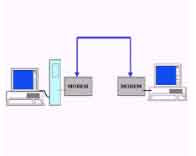
Jaringan kerja titik ke titik merupakan jaringan kerja yang paling sederhana tetapi dapat digunakan secara luas. Begitu sederhananya jaringan ini, sehingga seringkali tidak dianggap sebagai suatu jaringan tetapi hanya merupakan komunikasi biasa. Dalam hal ini, kedua simpul mempunyai kedudukan yang setingkat, sehingga simpul manapun dapat memulai dan mengendalikan hubungan dalam jaringan tersebut. Data dikirim dari satu simpul langsung kesimpul lainnya sebagai penerima, misalnya antara terminal dengan CPU.


Topologi jaringan Point to Point (Titik ke-Titik)


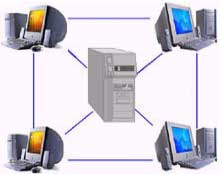
b. Star Network (Jaringan Bintang).

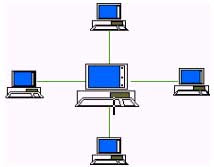
Dalam konfigurasi bintang, beberapa peralatan yang ada akan dihubungkan kedalam satu pusat komputer. Kontrol yang ada akan dipusatkan pada satu titik, seperti misalnya mengatur beban kerja serta pengaturan sumber daya yang ada. Semua link harus berhubungan dengan pusat apabila ingin menyalurkan data kesimpul lainnya yang dituju. Dalam hal ini, bila pusat mengalami gangguan, maka semua terminal juga akan terganggu. Model jaringan bintang ini relative sangat sederhana, sehingga banyak digunakan oleh pihak per-bank-kan yang biasanya mempunyai banyak kantor cabang yang tersebar dipelbagai lokasi. Dengan adanya konfigurasi bintang ini, maka segala macam kegiatan yang ada di-kantor cabang dapatlah dikontrol dan dikoordinasikan dengan baik. Disamping itu, dunia pendidikan juga banyak memanfaatkan jaringan bintang ini guna mengontrol kegiatan anak didik mereka.


Topologi jaringan Star Network (Jaringan Bintang)
Topologi Star Network (Jaringan Bintang)
Topologi jaringan Star Network (Jaringan Bintang)


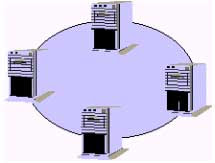
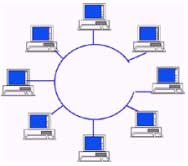
c. Ring Networks (Jaringan Cincin)

Pada jaringan ini terdapat beberapa peralatan saling dihubungkan satu dengan lainnya dan pada akhirnya akan membentuk bagan seperti halnya sebuah cincin. Jaringan cincin tidak memiliki suatu titik yang bertindak sebagai pusat ataupun pengatur lalu lintas data, semua simpul mempunyai tingkatan yang sama. Data yang dikirim akan berjalan melewati beberapa simpul sehingga sampai pada simpul yang dituju. Dalam menyampaikan data, jaringan bisa bergerak dalam satu ataupun dua arah. Walaupun demikian, data yang ada tetap bergerak satu arah dalam satu saat. Pertama, pesan yang ada akan disampaikan dari titik ketitik lainnya dalam satu arah. Apabila ditemui kegagalan, misalnya terdapat kerusakan pada peralatan yang ada, maka data yang ada akan dikirim dengan cara kedua, yaitu pesan kemudian ditransmisikan dalam arah yang berlawanan, dan pada akhirnya bisa berakhir pada tempat yang dituju. Konfigurasi semacam ini relative lebih mahal apabila dibanding dengan konfigurasi jaringan bintang. Hal ini disebabkan, setiap simpul yang ada akan bertindak sebagai komputer yang akan mengatasi setiap aplikasi yang dihadapinya, serta harus mampu membagi sumber daya yang dimilikinya pada jaringan yang ada. Disamping itu, sistem ini lebih sesuai digunakan untuk sistem yang tidak terpusat (decentralized-system), dimana tidak diperlukan adanya suatu prioritas tertentu.


Topologi jaringan Ring Networks (Jaringan Cincin)
Ring Networks (Jaringan Cincin)
Topologi jaringan Ring Networks (Jaringan Cincin)
Ring Networks (Jaringan Cincin)
Topologi jaringan Ring Networks (Jaringan Cincin)
Ring Networks (Jaringan Cincin)


d. Tree Network (Jaringan Pohon)

Pada jaringan pohon, terdapat beberapa tingkatan simpul (node). Pusat atau simpul yang lebih tinggi tingkatannya, dapat mengatur simpul lain yang lebih rendah tingkatannya. Data yang dikirim perlu melalui simpul pusat terlebih dahulu. Misalnya untuk bergerak dari komputer dengan node-3 ke komputer node-7 seperti halnya pada gambar, data yang ada harus melewati node-3, 5 dan node-6 sebelum berakhir pada node-7. Keungguluan jaringan model pohon seperti ini adalah, dapat terbentuknya suatu kelompok yang dibutuhkan pada setiap saat. Sebagai contoh, perusahaan dapat membentuk kelompok yang terdiri atas terminal pembukuan, serta pada kelompok lain dibentuk untuk terminal penjualan. Adapun kelemahannya adalah, apabila simpul yang lebih tinggi kemudian tidak berfungsi, maka kelompok lainnya yang berada dibawahnya akhirnya juga menjadi tidak efektif. Cara kerja jaringan pohon ini relatif menjadi lambat.


Topologi jaringan Tree Network (Jaringan Pohon)
Topologi Jaringan Tree Network (Jaringan Pohon)
Topologi jaringan Tree Network (Jaringan Pohon)
Topologi Jaringan Tree Network (Jaringan Pohon)


e. Bus Network Konfigurasi

dikenal dengan istilah bus-network, yang cocok digunakan untuk daerah yang tidak terlalu luas. Setiap komputer (setiap simpul) akan dihubungkan dengan sebuah kabel komunikasi melalui sebuah interface. Setiap komputer dapat berkomunikasi langsung dengan komputer ataupun peralatan lainnya yang terdapat didalam network, dengan kata lain, semua simpul mempunyai kedudukan yang sama. Dalam hal ini, jaringan tidak tergantung kepada komputer yang ada dipusat, sehingga bila salah satu peralatan atau salah satu simpul mengalami kerusakan, sistem tetap dapat beroperasi. Setiap simpul yang ada memiliki address atau alam sendiri. Sehingga untuk meng-access data dari salah satu simpul, user atau pemakai cukup menyebutkan alamat dari simpul yang dimaksud.


Topologi jaringan Bus Network Konfigurasi
Topologi Jaringan Bus Network Konfigurasi
Topologi jaringan Bus Network Konfigurasi
Topologi Jaringan Bus Network Konfigurasi


f. Plex Network (Jaringan Kombinasi)

Merupakan jaringan yang benar-benar interactive, dimana setiap simpul mempunyai kemampuan untuk meng-access secara langsung tidak hanya terhadap komputer, tetapi juga dengan peralatan ataupun simpul yang lain. Secara umum, jaringan ini mempunyai bentuk mirip dengan jaringan bintang. Organisasi data yang ada menggunakan de-sentralisasi, sedang untuk melakukan perawatan, digunakan fasilitas sentralisasi


Topologi jaringan Plex Network (Jaringan Kombinasi)
Topologi Jaringan Plex Network (Jaringan Kombinasi)
Continue Reading...

Macam – Macam Kabel Jaringan (LAN)

Kabel Local Area Network

Pertama kali LAN menggunakan kabel “coaxial”. Kemudian, kabel “twisted pair” yang digunakan dalam sistem telepon telah mampu membawa frekuensi yang lebih tinggi dan dapat mendukung trafik LAN. Dan saat ini, kabel fiber optik telah tampil sebagai pilhan kabel berkecepatan sangat tinggi.
Local Area Network menggunakan empat tipe kabel :

  • Coaxial
  • Unshielded Twisted Pair (UTP)
  • Shielded Twisted Pair (STP)
  • Fiber Optik

Kabel Coaxial

coax1.gif

Kabel coaxial terdiri dari :

  • sebuah konduktor tembaga
  • lapisan pembungkus dengan sebuah “kawat ground”.
  • sebuah lapisan paling luar.

Penggunaan Kabel Coaxial

Kabel coaxial terkadang digunakan untuk topologi bus, tetapi beberapa produk LAN sudah tidak mendukung koneksi kabel coaxial.
Protokol Ethernet LAN yang dikembangkan menggunakan kabel coaxial:

10Base5 / Kabel “Thicknet” :

  • adalah sebuah kabel coaxial RG/U-8.
  • merupakan kabel “original” Ethernet.
  • tidak digunakan lagi untuk LAN modern.

10Base2 / Kabel “Thinnet”:

  • adalah sebuah kabel coaxial RG/U-58.
  • mempunyai diameter yang lebih kecil dari “Thicknet”.
  • menggantikan “Thicknet”.
  • tidak direkomendasikan lagi, tetapi masih digunakan pada jaringan LAN yang sangat kecil.

“Unshielded Twisted Pair”

UTP.gif

Kabel “Unshielded twisted pair” (UTP) digunakan untuk LAN dan sistem telepon. Kabel UTP terdiri dari empat pasang warna konduktor tembaga yang setiap pasangnya berpilin. Pembungkus kabel memproteksi dan menyediakan jalur bagi tiap pasang kawat. Kabel UTP terhubung ke perangkat melalui konektor modular 8 pin yang disebut konektor RJ-45. Semua protokol LAN dapat beroperasi melalui kabel UTP. Kebanyakan perangkat LAN dilengkapi dengan RJ-45.

Kategori UTP

Terdapat 5 kategori (level) untuk kabel UTP. Kategori ini mendukung sinyal suara berkecepatan rendah (low-speed voice) dan sinyal LAN berkecepatan tinggi. Kategori 5 UTP direkomendasikan sebagai kategori minimum untuk instalasi LAN dan cocok untuk topologi star. Tabel berikut menunjukkan masing-masing kategori :

Kategori

Performansi (MHz)

Penggunaan

Cat 1

1

Voice, Mainframe, Dumb Terminal

Cat 2

4

4 MB Token Ring

Cat 3

10

10MB Ethernet

Cat 4

20

16 MB Token Ring

Cat 5

100

100 MB Ethernet

“Shielded Twisted Pair”
STP.gif

“Shielded twisted pair” adalah jenis kabel telepon yang digunakan dalam beberapa bisnis instalasi. Terdapat pembungkus tambahan untuk tiap pasangan kabel (”twisted pair”).Kabel STP juga digunakan untuk jaringan Data, digunakan pada jaringan Token-Ring IBM. Pembungkusnya dapat memberikan proteksi yang lebih baik terhadap interferensi EMI.

Kelemahan kabel STP
Kabel STP mempunyai beberapa kelemahan :

  • Attenuasi meningkat pada frekuensi tinggi.
  • Pada frekuensi tinggi, keseimbangan menurun sehingga tidak dapat mengkompensasi timbulnya “crosstalk” dan sinyal “noise”.
  • Harganya cukup mahal.

Kabel Fiber Optik

FO.gif

Kabel Fiber Optik adalah teknologi kabel terbaru. Terbuat dari glas optik. Di tengah-tengah kabel terdapat filamen glas, yang disebut “core”, dan di kelilingi lapisan “cladding”, “buffer coating”, material penguat, dan pelindung luar.Informasi ditransmisikan menggunakan gelombang cahaya dengan cara mengkonversi sinyal listrik menjadi gelombang cahaya. Transmitter yang banyak digunakan adalah LED atau Laser.

Kelebihan menggunakan kabel Fiber Optik
Kabel Fiber Optik mempunyai beberapa kelebihan, diantaranya :

  • Kapasitas bandwidth yang besar (gigabit per detik).
  • Jarak transmisi yang lebih jauh ( 2 sampai lebih dari 60 kilometer).
  • Kebal terhadap interferensi elektromagnetik.

Kabel Fiber Optik banyak digunakan pada jaringan WAN untuk komunikasi suara dan data. Kendala utama penggunaan kabel fiber optik di LAN adalah perangkat elektroniknya yang masih mahal. Sedangkan harga kabel Fiber Optiknya sendiri sebanding dengan kabel LAN UTP.


Continue Reading...

DOS 2

Mengenal IP Command

Di bawah ini adalah perintah-perintah yang berhubungan dengan jaringan. Untuk melakukan perintah-perintah tersebut Anda harus masuk ke MS DOS Prompt.

ipconfig /all
Menampilkan informasi konfigurasi koneksi, misalnya Host Name, Primary DNS Type, Ethernet Adapter LAN.

ipconfig /displaydns
Menampilkan DNS Cache.

ipconfig /flushdns
Menghapus DNS Cache

ipconfig /release
"Menghapus" semua koneksi IP Address.

ipconfig /renew
Membuat IP Address baru untuk adapter tertentu.

ipconfig /registerdns
Melakukan refresh DNS dan meregister kembali koneksi DNS.

ipconfig /showclassid
Menampilkan informasi DHCP Class.

ipconfig /setclassid
Mengubah DHCP Class ID

control netconnections
Menampilkan Network Connection.

ping
Contoh: ping www.klik-kanan.com
Melakukan test koneksi ke situs www.klik-kanan.com. Semakin sedikit % loss-nya makan semakin baik koneksinya.

tracert
Menampilkan informasi IP Address route.

netstat
Menampilkan informasi koneksi TCP/IP yang sedang aktif.

route
Menampilkan local route.

hostname
Menampilkan nama komputer.


Menamplkan informasi system

Untuk menampilkan informasi system pada Windows XP, Anda dapat mengetikkan pada MS DOS Prompt:

systeminfo

Setelah Anda menekan enter maka akan muncul informasi seperti yang terlihat pada gambar di bawah ini:

Menampilkan informasi system / system info


Continue Reading...

DOS

Menampilkan kode kesalahan DOS

Sering bingung atau sering mengalami kesalahan dalam mengeksekusi perintah eksternal DOS ? (misalnya chkdsk, xcopy, attrib, dll) ? Kini jangan lagi, karena Anda dapat mengetahui kesalahan apa yang Anda lakukan. Caranya pada MS-DOS Prompt ketikkan COMMAND /Z. Perintah ini tidak berlaku untuk perintah internal seperti copy, dir, rename, dll. Untuk kembali ke modus MS-DOS "biasa" Anda cukup menuliskan perintah EXIT COMMAND.

Alternatif lain memanggil MS-DOS prompt

Selain lewat menu Start/Program/MS-DOS Prompt, ada cara lain untuk masuk menuju MS-DOS Prompt. Caranya, masuk ke menu Start/Run dan ketikkan COMMAND lalu klik OK.

Parameter tersembunyi bagi DIR

Ternyata perintah DIR mempunyai sebuah parameter yang tersembunyi, yaitu DIR /Z. Jika Anda mengetikkan perintah tersebut maka DOS akan menampilkan file dengan menyembunyikan nama panjang yang biasanya muncul di sebelah kanan. Jika anda mengetikkan DIR /B maka yang akan tampil hanya nama panjangnya saja. Sementara DIR /Z/B akan menampilkan nama pendeknya saja.

Pindah directory dg mudah pada DOS prompt

Anda pasti sudah tahu kalau DOS prompt hanya dapat menampilkan 8 karakter (untuk nama file dan directory). Saat Anda pengen pindah directory dengan mengetikkan perintah cd Program Files (misalnya), maka akan terjadi error. Hal ini karena pada DOS prompt directory Program Files akan terlihat menjadi Progra~1. Ini tentunya dapat membingungkan kita. Ada cara yang lebih mudah untuk melakukan "operasi" pada file atau directory yang lebih dari 8 karakter. Caranya dengan menambahkan tanda petik. Misalnya : cd "Program Files" untuk pindah ke directory Program Files.

Tombol fungsi pada DOS prompt

Tombol-tombol di bawah ini dapat Anda gunakan untuk mempercepat perintah DOS pada DOS prompt.

Tombol
Fungsi
F1 atau panah kanan Memanggil perintah terakhir, huruf per huruf
F3 Memanggil seluruh isi perintah terakhir
F6 Sama dengan Ctrl-Z. Untuk mengakhiri penulisan perintah bactch
Ctrl-C Membatalkan perintah

Parameter tersembunyi DOS

TRUENAME
Digunakan untuk menampilkan path file atau directory
Syntax:
TRUENAME namafile -

FDISK /STATUS
Ada cara yang lebih mudah untuk melihat informasi partisi harddisk. Kalau biasanya kita harus masuk dulu ke FDISK kemudian memilih option 4. Maka dengan FDISK /STATUS kita dapat langsung langsung melihat informasi partisi tersebut. Perintah ini setidaknya dapat memperpendek langkah kerja kita dan mengurangi resiko kesalahan pada FDISK. Catatan : Perintah ini tidak akan bekerja pada DOS 3.30.

FDISK /MBR
Perintah di atas akan menuliskan pada master boot record pada hard disk tanpa merubah informasi tabel partisi. Sebagai catatan, penulisan pada master boot record (pada kasus ini) dapat menimbulkan beberapa masalah pada beberapa dual boot program. Bagi Anda yang pernah menginstall Linux dan Windows pada satu hard disk dan meletakkan LILO pada master boot record, Anda dapat menghilangkan LILO dengan perintah tersebut. Anda juga dapat menghilangkan virus yang menyerang boot sector, dengan cara booting dari disk yang bersih dan FDISK /MBR.

SHELL=C:\COMMAND.COM /P /F pada (config.sys)
Perintah di atas akan menjalankan "Fail" pada pilihan "Abort, Retry, Fail" (Pilihan "Abort, Retry, Fail" biasa muncul bila terjadi "masalah" pada saat berada pada DOS prompt).

VER /R
Menampilan informasi tentang versi DOS secara lebih lengkap

Parameter rahasia Format
Menentukan ukuran cluster: format Drive: /z:ClusterSize*2
Tidak menyimpan informasi buat unformat: format Drive: /u
Contoh:
Format d: /z:8 akan menghasilkan cluster ukuran 4 kB Contoh:
Format d: /z:32 akan menghasilkan cluster ukuran 16 kB


Mengcopy dari Dos Prompt

Suatu saat Anda mungkin ingin melakukan copy tampilan text yang ada pada Dos Prompt. Untuk itu ikuti tips berikut :

  1. Klik icon (Mark) yang terletak pada toolbar Dos Prompt.
  2. Pilih area yang ingin Anda copy dengan melakukan drag.
  3. Tekan icon (Copy).
  4. Setelah itu Anda dapat melakukan Paste, misalnya dari Notepad, MS Word, dll.
Full screen untuk Dos Prompt

Saat Anda masuk ke Dos Prompt biasanya yang muncul adalah window dos prompt yang berukuran kecil. Untuk memperbesar tampilan dos prompt hinga memenuhi layar (full screen) caranya cukup tekan Alt + Enter. Untuk mengembalikannya tekan kembali kedua tombol tersebut.

Mengingat perintah Dos

Sering menggunakan Dos prompt ? Ada baiknya Anda menggunakan salah satu "fasilitas" yang ada, yaitu doskey. Fungsinya adalah untuk "mengingat" perintah-perintah yang pernah Anda ketikkan pada dos prompt. Sehingga untuk menggunakan perintah yg pernah Anda ketikkan cukup gunakan tombol panah ke atas.

  1. Klik kanan pada icon MS-DOS Prompt yang terletak pada Start Menu - Programs.
  2. Pilih Properties.
  3. Pindah ke tab Programs.
  4. Pada bagian Batch File, tambahkan doskey.
  5. Klik Apply lalu OK.


Continue Reading...

Mengenal perintah-perintah dasar DOS

Perintah
Fungsi
cd Pindah directory
contoh : cd windows, untuk pindah ke directory windows
copy Meng-copy file
copy file1.txt filebaru.txt Meng-copy file1.txt, nama file hasil copy-an adalah filebaru.txt. Jadi akan terdapat file1.txt dan filebaru.txt dengan isi yang sama. Ganti file1.txt dan filebaru.txt dengan nama file yang akan Anda copy
copy file1.txt c:\data Mengcopy file1.txt ke directory data pada drive C (nama file hasil copy-an adalah file1.txt)
copy file1.txt c:\data\filebaru.txt Meng-copy file1.txt ke directory data dengan nama file hasil copy-an filebaru.txt
dir Menampilkan file dan directory
dir a: Menampilkan file dan directory pada drive A
dir /p Menampilkan file dan directory per halaman. Perintah ini sangat berguna bila terdapat file dan directory yang banyak.
dir /w Menampilkan file dan directory secara "singkat" (cuma menampilkan nama file atau directory saja, tidak ada keterangan ekstensi, ukuran file, tanggal dan jam)
ren Mengganti nama file
ren filelama.txt filebaru.txt Mengganti nama file filelama.txt menjadi filebaru.txt


Continue Reading...

jaringan workgroup,LAN & WAN

Penggabungan teknologi komputer dan komunikasi berpengaruh sekali terhadap bentuk organisasi sistem komputer. Dewasa ini, konsep "pusat komputer", dalam sebuah ruangan yang berisi sebuah komputer besar, tempat dimana semua pengguna mengolah pekerjaannya, merupakan konsep yang sudah ketinggalan jaman. Model komputer tunggal yang melayani seluruh tugas-tugas komputasi suatu organisasi telah diganti oleh sekumpulan komputer berjumlah banyak yang terpisah-pisah tetapi saling berhubungan dalam melaksanakan tugasnya. Sistem seperti ini disebut sebagai Jaringan Komputer (Computer Network) .


Apa jaringan komputer itu dan apa manfaatnya?
Jaringan Komputer dapat diartikan sebagai suatu himpunan interkoneksi sejumlah komputer otonom. Dua buah komputer dikatakan membentuk suatu network bila keduanya dapat saling bertukar informasi. Pembatasan istilah otonom disini adalah untuk membedakan dengan sistem master/slave. Bila sebuah komputer dapat membuat komputer lainnya aktif atau tidak aktif dan mengontrolnya, maka komputer komputer tersebut tidak otonom. Sebuah sistem dengan unit pengendali (control unit) dan sejumlah komputer lain yang merupakan slave bukanlah suatu jaringan; komputer besar dengan remote printer dan terminalpun bukanlah suatu jaringan.

Manfaat Jaringan
Secara umum, jaringan mempunyai beberapa manfaat yang lebih dibandingkan dengan komputer yang berdiri sendiri dan dunia usaha telah pula mengakui bahwa akses ke teknologi informasi modern selalu memiliki keunggulan kompetitif dibandingkan pesaing yang terbatas dalam bidang teknologi.
Jaringan memungkinkan manajemen sumber daya lebih efisien. Misalnya, banyak pengguna dapat saling berbagi printer tunggal dengan kualitas tinggi, dibandingkan memakai printer kualitas rendah di masing-masing meja kerja. Selain itu, lisensi perangkat lunak jaringan dapat lebih murah dibandingkan lisensi stand-alone terpisah untuk jumlah pengguna sama.
Jaringan membantu mempertahankan informasi agar tetap andal dan up-to-date. Sistem penyimpanan data terpusat yang dikelola dengan baik memungkinkan banyak pengguna mengaskses data dari berbagai lokasi yang berbeda, dan membatasi akses ke data sewaktu sedang diproses.
Jaringan membantu mempercepat proses berbagi data (data sharing). Transfer data pada jaringan selalu lebih cepat dibandingkan sarana berbagi data lainnya yang bukan jaringan.
Jaringan memungkinkan kelompok-kerja berkomunikasi dengan lebih efisien. Surat dan penyampaian pesan elektronik merupakan substansi sebagian besar sistem jaringan, disamping sistem penjadwalan, pemantauan proyek, konferensi online dan groupware, dimana semuanya membantu team bekerja lebih produktif.
Jaringan membantu usaha dalam melayani klien mereka secara lebih efektif. Akses jarak-jauh ke data terpusat memungkinkan karyawan dapat melayani klien di lapangan dan klien dapat langsung berkomunikasi dengan pemasok.


Ada tiga tipe jaringan yang umum yang digunakan antara lain :
- Jaringan WorkGroup,
- Janringan Lan, dan
- Jaringan Wan


Jaringan Workgroup
Jaringan ini terdiri dari beberapa unit komputer yang dihubungkan dengan menggunakan Network Interface Card atau yang biasa disebut dengan Local Area Network Card, serta dengan menggunakan kabel BNC maupun UTP. Semua unit komputer yang terhubung dapat mengakses data dari unit komputer lainnya dan juga dapat melakukan print document pada printer yang terhubung dengan unit komputer lainnya.

Keuntungan Jaringan Workgroup.
· Pertukaran file dapat dilakukan dengan mudah (File Sharing).
· Pemakaian printer dapat dilakukan oleh semua unit komputer (Printer Sharing).
· Akses data dari/ke unit komputer lain dapat di batasi dengan tingkat sekuritas pada password yang diberikan.
· Komunikasi antar karyawan dapat dilakukan dengan menggunakan E-Mail & Chat.
· Bila salah satu unit komputer terhubung dengan modem, maka semua atau sebagian unit komputer pada jaringan ini dapat mengakses ke jaringan Internet atau mengirimkan fax melalui 1 modem.


Jaringan LAN
LAN (Local Area Network) adalah suatu kumpulan komputer, dimana terdapat beberapa unit komputer (client) dan 1 unit komputer untuk bank data (server). Antara masing-masing client maupun antara client dan server dapat saling bertukar file maupun saling menggunakan printer yang terhubung pada unit-unit komputer yang terhubung pada jaringan LAN.
Berdasarkan kabel yang digunakan ,ada dua cara membuat jaringan LAN, yaitu dengan kabel BNC dan kabel UTP.

Keuntungan Jaringan LAN.
· Pertukaran file dapat dilakukan dengan mudah (File Sharing).
· Pemakaian printer dapat dilakukan oleh semua client (Printer Sharing).
· File-file data dapat disimpan pada server, sehingga data dapat diakses dari semua client menurut otorisasi sekuritas dari semua karyawan, yang dapat dibuat berdasarkan struktur organisasi perusahaan sehingga keamanan data terjamin.
· File data yang keluar/masuk dari/ke server dapat di kontrol.
· Proses backup data menjadi lebih mudah dan cepat.
· Resiko kehilangan data oleh virus komputer menjadi sangat kecil sekali.
· Komunikasi antar karyawan dapat dilakukan dengan menggunakan E-Mail & Chat.
· Bila salah satu client/server terhubung dengan modem, maka semua atau sebagian komputer pada jaringan LAN dapat mengakses ke jaringan Internet atau mengirimkan fax melalui 1 modem.

Jaringan WAN
WAN (Wide Area Network) adalah kumpulan dari LAN dan/atau Workgroup yang dihubungkan dengan menggunakan alat komunikasi modem dan jaringan Internet, dari/ke kantor pusat dan kantor cabang, maupun antar kantor cabang. Dengan sistem jaringan ini, pertukaran data antar kantor dapat dilakukan dengan cepat serta dengan biaya yang relatif murah. Sistem jaringan ini dapat menggunakan jaringan Internet yang sudah ada, untuk menghubungkan antara kantor pusat dan kantor cabang atau dengan PC Stand Alone/Notebook yang berada di lain kota ataupun negara.
Keuntungan Jaringan WAN.
· Server kantor pusat dapat berfungsi sebagai bank data dari kantor cabang.
· Komunikasi antar kantor dapat menggunakan E-Mail & Chat.
· Dokumen/File yang biasanya dikirimkan melalui fax ataupun paket pos, dapat dikirim melalui E-mail dan Transfer file dari/ke kantor pusat dan kantor cabang dengan biaya yang relatif murah dan dalam jangka waktu yang sangat cepat.
· Pooling Data dan Updating Data antar kantor dapat dilakukan setiap hari pada waktu yang ditentukan.


Continue Reading...
 

Tukeran Link Di Sini

Adji3xd

Word Market

Adji_3xd Copyright © 2009 WoodMag is Designed by Ipietoon for Free Blogger Template