Tampilkan postingan dengan label WINDOWS. Tampilkan semua postingan

Minggu, 11 Oktober 2009

CARA ACTIVASI WINDOWS XP

Cara mudah Aktivasi Windows XP Pro SP2
1. Klik Start, trus klik RUN.
2. Dikotak yang muncul, ketik regedit, trus klik OK.
3. masuk ke HKEY_LOCAL_MACHINE\Software\Microsoft\WindowsNT\Current Version\WPAEvents
4. Klik kanan OOBETimer, trus pilih Modify.
5. Ganti setidaknya satu value untuk men-deaktif-kan Windows. klik OK!
6. Klik lagi ke Start, trus klik Run.
7. Ketik perintah ini >> %systemroot%\system32\oobe\msoobe.exe /a
klik OK.
8. Nanti di Pop-Up pilih Yes, I want to telephone a customer service representative to activate Windows, trus klik Next.
9. Pilih Change Product key.
10. Masukin Key baru dikotak isian,
V2C47-MK7JD-3R89F-D2KXW-VPK3J
trus klik Update. Kalo kembali ke tampilan sebelumnya, klik Remind me later, trus start komputer.
11. Ulangi langkah ke-6 untuk verifikasi apa Windows udah diaktifasi. Lo bakal dapet pesan ini:Windows is already activated. klik OK untuk keluar!.
Continue Reading...

Minggu, 24 Mei 2009

CARA PENGINSTALAN WINDOWS SERVER 2003

Bagian 1:

Artikel ini adalah tutorial singkat mengenai instalasi Windows Server 2003 ke komputer PC untuk digunakan dalam sistem Voucha II. Jika Anda menggunakan server built-up seperti IBM xSeries atau Dell PowerEdge, anda harus baca manual instalasi yang disertakan bersama server tersebut. Instalasi ini dapat diterapkan pada :
Windows Server 2003 x86
Windows Server 2003 x86 Service Pack 1
Windows Server 2003 x86 R2
Windows Server 2003 x86 Service Pack 2
Instalasi Windows Server 2003 hampir mirip dengan instalasi Windows XP dan sama mudahnya. Hal-hal yang perlu Anda siapkan:
CD/DVD instalasi Windows Server 2003 (Enterprise Edition)
CD/DVD driver untuk motherboard, video card, sound card, ethernet card, dll.
PC dengan RAM minimum 256 (disarankan 512MB atau lebih), hardisk 20GB (disarankan 40GB atau lebih), video card true-color dengan resolusi 1024×768.

Baiklah mari kita mulai:
Boot komputer dengan CD Windows Server 2003
Atur konfigurasi BIOS agar melakukan boot ke CD/DVD ROM. Masukkan CD/DVD Windows Server 2003.
Anda akan mendapatkan layar selamat datang di setup Windows Server 2003.
Tekan tombol ‘ENTER’ di keyboard. Anda akan menuju ke layar EULA
Tekan ‘F8′ di keyboard untuk persetujuan lisensi Windows Server 2003.
Membuat Partisi
Jika hardisk Anda masih kosong, anda harus membuat partisi untuk sistem Windows Server 2003. Tekan ‘C’ untuk membuat partisi dan masukkan ukuran partisi yang dibutuhkan, misal 10000MB (1GB).
Jika sudah selesai, tekan ‘ENTER’.
Format partisi tersebut dengan filesystem NTFS dengan metode quickformat.
Tekan ‘ENTER’. Windows Server 2003 Setup memformat partisi hardisk Anda.
Setelah format selesai, Windows Server 2003 Setup meng-copy file-file ke partisi Windows.
Setelah selesai, Windows Server 2003 Setup akan me-restart komputer dan boot ulang.

Windows Server Setup GUI
Tunggu beberapa saat sampai muncul Wizard berikut:
Pilih ‘Customize’, dan lakukan setting seperti screen di bawah ini.
Klik ‘OK’, kembali ke layar sebelumnya dan klik ‘Next’.
Isi dengan Nama Anda dan Nama Perusahaan Anda. Kemudian klik ‘Next’.
Isi dengan CD key Windows Server 2003 yang disertakan bersama CD Windows Server 2003. Klik ‘Next’
CD KEY: JW26V-W8DPT-QMCV9-WF4DQ-HP67M
Pilih Licensing Mode ‘Per Server’ dan isi dengan jumlah koneksi yang dibutuhkan. Klik ‘Next’.
Isi ‘Computer Name’ dan password untuk Administrator. Klik ‘Next’.
Pilih ‘Time Zone’ dengan (GMT +07:00 ) Bangkok, Hanoi, Jakarta. Klik ‘Next’. Setup akan melakukan instalasi Network.
PIlih ‘Custom settings’ dan klik ‘Next’.
Pilih komponen ‘Internet Protocol (TCP/IP)’ dan klik ‘Properties’.
Isi ‘IP address’, ‘Subnet mask:’, ‘Default gateway:’ sesuai konfigurasi network Anda. Klik ‘OK’. Kemudian klik ‘Next’.
Isi nama Workgroup yang diinginkan, misalnya : ‘VOUCHA’. dan klik ‘Next’.
Setup mencopy file-file komponen ke partisi Windows. Setelah itu Setup akan melakukan restart dan boot ulang komputer Anda.
Selamat, Anda berhasil melakukan instalasi Windows Server 2003!
Ikuti langkah selanjutnya di Setup Windows Server 2003 - Bagian 2
Technorati Tags: windows-server-2003
CARA PENGINSTALAN WINDOWS SERVER 2003

BAGIAN KE 2:

Pada Setup Windows Server 2003 - Bagian 1, kita telah melakukan instalasi Windows Server 2003 dengan konfigurasi standar. Beberapa konfigurasi lainnya masih harus dicustomize agar sesuai dengan kebutuhan sistem yang diharapkan.
Pada bagian ke-2 ini, kita akan melakukan instalasi beberapa komponen tambahan yang diperlukan dan melakukan beberapa konfigurasi minimum untuk Windows Server 2003.

Instalasi Windows Server 2003 Service Pack 2
Masukkan CD Windows Server 2003 Service Pack 2
Jika Autorun tidak aktif, jalankan melalui menu Start.Caranya:
Klik ‘Start’->’Run
Klik ‘Browse’. Pilih lokasi CD-ROM, dan pilih file ‘SRSP2.CMD’
Setup akan mengekstrak file-file instalasi dan menampilkan kotak dialog seperti berikut.
Klik ‘Next’ dan lanjutkan sampai selesai.
Restart

Instalasi Driver
Anda harus melakukan instalasi driver-driver hardware di komputer dengan CD/DVD instalasi hardware bersangkutan. Jika driver untuk Windows Server 2003 tidak ditemukan, coba dengan driver untuk Windows XP atau download dari website vendor bersangkutan.
Instalasi Internet Information Service (IIS)
Jalankan ‘Add or Remove Programs’ dari Control Panel
Klik button ‘Add/Remove Windows Components’
Double click ‘Application Server’
Double click ‘Internet Information Service (IIS)’
Pilih ‘File Transfer Protocol (FTP) Service’
Klik OK.
Membuat Partisi
Partisi untuk dokumen, database, dan file-file temporer sebaiknya dipisah. Untuk membuat partisi di Windows Server 2003, ikuti langkah berikut:

Jalankan ‘Control Panel’->’Administrative Tools’->’Computer Management’
Pilih ‘Disk Management’
Klik ‘Disk 0′ pada daftar disk dan klik kanan.
Pilih ‘New Partition’
Pilih ‘Extended Partition’, isi ukuran partisi yang dibutuhkan dan klik ‘Next’
Pilih filesystem ‘NTFS’.
Ulangi langkah 1-6 untuk partisi yang lain.
Membuat User Account
Anda harus membuat user account khusus untuk pemakaian biasa dan jangan gunakan account Administrator. Gunakan account Administrator jika diperlukan, misalnya instalasi software atau hardware.

Jalankan ‘Control Panel’->’Administrative Tools’->’Computer Management’
Pilih ‘Local Users and Groups’
Pilih ‘Users’
Klik kanan di daftar user dan pilih ‘New User’
Isi dengan nama user yang Anda inginkan.
Klik ‘Create’

Selamat, Windows Server 2003 telah siap digunakan sebagai Server. Untuk menggunakan Voucha II, Anda perlu melakukan instalasi Microsoft SQL Server 2000 dan Microsoft SQL Server 2000 - Service Pack 4.


Continue Reading...

Sabtu, 16 Mei 2009

CARA PENGINSTALAN WINDOWS XP SP2:

Untuk step pertama sebelum kita menggunakan proses format dan penginstallan windows kita harus membuat setting cmos setup.

Cmos setup adalah untuk setting seperti boot cd..untuk detect hdd cdrom dll jika untuk mensetup cmos dulu...nanti proses performatan tidak akan dapat dijalankan

CMOS SETUP
1-
Bagaimana cara untuk masuk setup ini?

caranya sebelum anda menekan tombol ini, sebelumnya tombol yang harus di tekan adalah
- DEL <--- tombol ini selalu di gunaan untuk masuk ke cmos setup pada pc klon - F2 <---- biasanya di gunakan untuk pc branded seperti acer, hp dll - selain itu ada juga tombol lain untuk masuk cmos setup..ikuti langkahnya DELETE, F1, F2, F3 then F2, F8, F10, CTRL+ALT+ESC, CTRL+ALT+S contoh ada dalam gambar ini....harus diingat disini..mungkin tampilan yang saya berikan berlainan dgn tampilan pc anda...cmos seperti ini sebenarnya sama saja cuma berbeda tampilannya

IPB Image
anda dapat lihat kalimat di atas yaitu press DEL to run setup..ini bermakna pc ini adalah pc klon..jadi waktu ada tampilan hitam seperti ini anda bisa tekan tombol itu
2- Next - settings untuk jadikan cdrom 1st boot
Jika anda membuat bende,nanti waktu anda di pc,atau pc nya akan detect cd in da 1st boot..jadi artinya boleh di format...

IPB Image
Gambar ini menunjukkan..anda sedang tab boot...dan kemudian anda pilih Boot Device Priority hanya tekan enter untuk masuk.
3- Sekarang anda ke setting CD ROM jadi 1st boot ok...lihat gambar ini..

IPB Image Gambar ini menunjukkan anda sudah pilih untuk dijadikan 1st boot....dan juga pastikan 2nd boot kamu terletak di hdd jangan terletak..di pc anda karena detect hdd anda..jadi anda boleh me-format 3rd boot itu.
anda boleh tekan F10 untuk save...bila pc anda save ke anda..jawabannya yes...jika ngesave jadi nanti settings akan jadi default settings...

kalau masih blurr lagi please post ur questions here..ok fot 1st post saya hanya bagi untuk cmos setup.Untuk langkah seterusnya....lihat post di bawah:

Tadi anda sudah tau bagaimana anda setting cmos setup kan..jadi kita akan ke langkah selanjutnya mungkin yang ini lebih menyulitkan anda.

Jadi ingat baca pelan-pelan jangan anda cepat bertindak untuk post ini

Saya akan menunjukkan penginstallan windows xp

Yang harus diingat adalah ram yg harus digunakan untuk windows xp paling kecil berkapasitas 128Mb.

Jika anda membeli serial number yang asli dibelakangnya akan ada cover serial number.
1-Jika cmos setup anda telah siap dibuat,pastikan sebelum anda simpan anda telah memasukan cd windows xp,kemudian anda simpan pengaturan,Nanti pc anda akan merestart secara otomatis dan mendeteksi kata ke cd rom dan akan muncul tampilan seperti di bawah ini:
IPB Image

Maka pc akan menampilkan pesan seperti ini “press any key to boot from CD….”

Tekan sembarang tombol pada keyboard dan gunakan tombol ENTER

Setelah itu akan keluar pesan seperti ini,jika anda mengatur cmos setup itu salah.

2- Langkah selanjutnya

IPB Image

Setelah anda press any key. . . ,potongan tampilan di atas akan loading segala sesuatunya sampai keluar tampilan ini.Ini adalah persetujuan License untuk Windows XP

Tekan F8 untuk menyetujui

Jika tidak setuju maka instalasi gagal

Tunggu sampai keluar tampilan.Jangan kawatir jika proses loading lambat tetapi jika lambat sampai 1jam mungkin ada suatu kesalahan.

3- Tekan f8 akan muncul tampilan seperti dibawah ini: IPB ImageIPB Image

Akan muncul 3 perintah seperti ini:

1st- tekan enter untuk install xp
2nd- tekan r jika anda repair windows-ini untuk windows yang bermasalah dengan file.
3rd- tekan F3 untuk keluar

Tapi disini kita lakukan perintah yang pertama untuk melakukan install windows xp maka tekan ENTER.

4- Ini tampilan untuk memasukan partisi

IPB ImageIPB Image
Bagian ini anda dapat mengatur atau membagi partisi sebelum proses penginstallan .
Ada 3 fungsi :

1st- tekan ENTER jika anda ingin melakukan proses install tanpa membagi partisi,ini memang boleh dilakukan jika anda membuat satu partisi.
2nd- Jika anda ingin membagi partisi tekan C=create
3rd- Delete partition jika telah ada partisi di hdd anda dan anda akan men-delete dan tekan D=delete

Kemudian kita tekan ENTER

5- Setelah tekan ENTER akan muncul tampilan:


Perintah untuk pilihan partisi ada 4 yaitu:

Untuk FAT n NTFS QUICK itu adalah untuk proses yang cepat jadi akan ada file-file windows yang dimasukkan ke dalam system anda.

Kita pilih NTFS kemudian tekan enter

6- Langkah performatan partisi akan dimulai.


IPB Image
Untuk ini anda harus menunggu,waktu memformat akan disesuaikan dengan kapasitas hdd,semakin besar kapasitas hdd maka akan sedikit lambat.

7- Setelah proses format partisi telah siap maka pc akan merestart secara otomatis seperti di bawah ini:

IPB Image

Tunggu sampai garis merah itu penuh

Untuk langkah selanjutnya:

8- Bila telah restart pc maka akan muncul tampilan seperti ini:
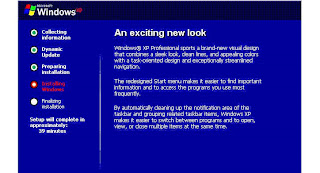
IPB Image

gambar di atas dinamakan proses installation windows .jadi semua file akan dimasukkan. selama 39 minutes to complete .masa untuk memproses ini hanya memerlukan waktu 15 sampai 20 menit..

9-kemudian setelah itu akan muncul seperti tampilan di bawah ini..
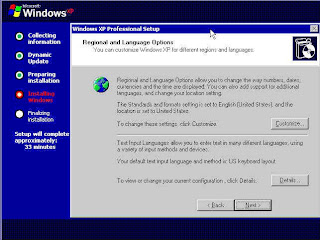

IPB Image

untuk. pengaturan bahasa tekan next.

IPB Image

lalu isikan nama serta nama organisasi pada kolom yang telah tersedia. Lalu tekan next kembali untuk melanjutkan

11- setelah menekan next akan muncul tampilan seperti di bawah ini
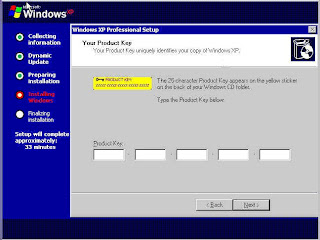
IPB Image

tampilan untuk pengisian serial number. Lalu setelah di isikan tekan next.

12- maka akn muncul tampilan computer name n administrator password yang harus di isi

IPB Image

lalu tekan next kembali untuk melanjutkan

13- maka akn muncul tampilan ini

IPB Image

sebelumnya atur waktu terlebih dahulu, setelah itu lalu tekan next

14- setelah itu muncul tampilan di bawah ini lalu pilih typical setting

IPB Image

untuk pengaturan jaringan tekan next

15-setelah itu akan tampil pengaturan workgroup atau computer domain

IPB Image
lalu tekan next untuk melanjutkan

16- maka akan muncul tampilan seperti dibawah ini :

IPB Image

17- setelah proses loading gambar windows maka akan muncul seperi dibawah ini

IPB Image

akan muncul pesan lalu tekan OK

18. maka setelah itu akan keluar tampilan seperti dibawah ini :

IPB Image

19- lalu akan muncul tampilan seperti dibawah ini untuk registrasi dengan nstallt

IPB Image

lalu pilih yess

20-setelah itu muncul tampilan seperti dibawah ini lalu tekan next ;

IPB Image

21- inilah tampilan windows xp sp2 yang tadi kita install..?

IPB Image

Setelah menginstal windows xp sp2 ni,lalu kita menginstal freedom dan yang lainnya yang di butuhkan.

Demikian, mudahan-mudahan bermanfaat bagi kami dan anda semua para pembaca.

Continue Reading...

Jumat, 15 Mei 2009

Memperbaiki Windows XP Tanpa Install Ulang

1. Memperbaiki Instalasi (Repair Install)

Jika Windows XP Anda rusak (corrupted) dimana Anda tidak mempunyai sistem operasi lain untuk booting,
Anda dapat melakukan perbaikan instalasi (Repair Install) yang bekerja sebagaimana setting (pengaturan)
yang awal.

- Pastikan Anda mempunyai kunci (key) Windows XP yang valid.
- Keseluruhan proses akan memakan waktu kurang lebih 1/2 atau 1 jam, tergantung spek komputer Anda.
- Jika Anda dimintai password administrator, sebaiknya Anda memilih opsi perbaikan (repair) yang kedua,
bukan yang pertama.
- Masukkan CD Windows XP Anda dan lakukan booting dari CD tersebut.
- Ketika sudah muncul opsi perbaikan kedua R=Repair, tekan tombol R
Ini akan memulai perbaikan.
- Tekan tombol F8 untuk menyetujui proses selanjutnya “I Agree at the Licensing Agreement”
- Tekan tombol R saat direktori tempat Windows XP Anda terinstal. Biasanya C:\WINDOWS
Selanjutnya akan dilakukan pengecekan drive C: dan mulai menyalin file-file.
Dan secara otomatis restart jika diperlukan. Biarkan CD Anda dalam drivenya.
- Berikutnya Anda akan melihat sebuah gambar “progress bar” yang merupakan bagian dari perbaikan,
dia nampak seperti instalasi XP normal biasanya, meliputi “Collecting Information, Dynamic Update,
Preparing Installation, Installing Windows, Finalizing Installation”.
- Ketika ditanya, klik tombol Next
- Ketika ditanya untuk memasukkan kunci, masukkan kunci (key) Windows XP Anda yang valid.
- Normalnya Anda menginginkan tetap berada dalam nama Domain atau Workgroup yang sama.
- Komputer akan restart.
- Kemudian Anda akan mempunyai layar yang sama sebagaimana pengaktifan sistem ketika instalasi normal.
- Register jika Anda menginginkannya (biasanya tidak diperlukan).
- Selesai

Sekarang Anda bisa log in dengan account Anda yang sudah ada.

2. NTOSKRNL Rusak atau Hilang (Missing or Corrupt)

Jika Anda mendapati pesan error bahwa “NTOSKRNL not found” / NTOSKRNL tak ditemukan, lakukan:
- Masukkan CD Windows XP dan booting dari CD tersebut.
- Pada saat muncul opsi R=Repair yang pertama, tekan tombol R.
- Tekan angka sesuai dengan lokasi instalasi Windows yang ingin diperbaiki yang sesuai.
- Biasanya #1
- Pindahlah ke drive CD Drive Anda berada.
- Ketik: CD i386
- Ketik: expand ntkrnlmp.ex_ C:\Windows\System32\ntoskrnl.exe
- Jika Windows XP Anda terinstal di tempat lain, maka ubahlah sesuai dengan lokasinya.
- Keluarkan CD Anda dan ketikkan EXIT

3. HAL.DLL Rusak atau Hilang (Missing or Corrupt)

Jika Anda mendapatkan error berkenaan dengan rusak atau hilangnya file hal.dll, ada kemungkinan
file BOOT.INI mengalami salah konfigurasi (misconfigured).

- Masukkan CD Windows XP dan booting dari CD tersebut.
- Pada saat muncul opsi R=Repair yang pertama, tekan tombol R.
- Tekan angka sesuai dengan lokasi instalasi Windows yang ingin diperbaiki yang sesuai.
- Biasanya #1
- Ketik: bootcfg /list
Menampilkan isi/masukan pada file BOOT.INI saat ini
- Ketik: bootcfg /rebuild
Memperbaiki konfigurasi dari file BOOT.INI
- Keluarkan CD Anda dan ketikkan EXIT

4. Direktori \WINDOWS\SYSTEM32\CONFIG rusak atau hilang

Jika Anda mendapatkan error dengan tulisan:

“Windows could not start because the following files is missing or corrupt
\WINDOWS\SYSTEM32\CONFIG\SYSTEM or \WINDOWS\SYSTEM32\CONFIG\SOFTWARE”

- Masukkan CD Windows XP dan booting dari CD tersebut.
- Pada saat muncul opsi R=Repair yang pertama, tekan tombol R.
- Tekan angka sesuai dengan lokasi instalasi Windows yang ingin diperbaiki yang sesuai.
- Biasanya #1
- Masukkan password administrator jika diperlukan.
- Ketik: cd \windows\system32\config
- Berikutnya tergantung di bagian mana letak terjadinya kerusakan:
- Ketik: ren software software.rusak ATAU ren system system.rusak
- Berikutnya lagi juga tergantung di bagian mana letak terjadinya kerusakan:
- Ketik: copy \windows\repair\system
- Ketik: copy \windows\repair\software
- Keluarkan CD Anda dan ketikkan EXIT

5. NTLDR atau NTDETECT.COM tak ditemukan (NTLDR or NTDETECT.COM Not Found)

Jika Anda mendapati error bahwa NTLDR tak ditemukan saat booting:

a. Untuk partisi tipe FAT
- Silakan Anda melakukan booting dari disket Win98 Anda dan salinlah file NTLDR atau NTDETECT.COM
dari direktori i386 ke drive induk (root) C:\

b. Untuk partisi tipe NTFS
- Masukkan CD Windows XP dan booting dari CD tersebut.
- Pada saat muncul opsi R=Repair yang pertama, tekan tombol R.
- Tekan angka sesuai dengan lokasi instalasi Windows yang ingin diperbaiki yang sesuai.
- Biasanya #1
- Masukkan password administrator jika diperlukan.
- Masukkan perintah berikut, dimana X: adalah alamat drive dari CD ROM Anda (Sesuaikan!).
- Ketik: COPY X:\i386\NTLDR C:\
- Ketik: COPY X:\i386\NTDETECT.COM C:\
- Keluarkan CD Anda dan ketikkan EXIT

Continue Reading...
 

Tukeran Link Di Sini

Adji3xd

Word Market

Adji_3xd Copyright © 2009 WoodMag is Designed by Ipietoon for Free Blogger Template